安装部署
叮铃由控制端、执行端、末端三个部分组成。控制端主要功能是安全认证及操作,由用户的手机或电脑浏览器组成,无需专门配置。执行端是一android设备,接收并执行控制端指令,生成音视频信号。末端是指屏幕或功放机,主要是用户原有的音视频播放设备,无需专门配置。本节主要讨论执行端的安装与部署。
选择合适的执行设备
安卓7.0及以上版本手机、平板、机顶盒或电视机等设备可做为执行端。手机或平板使用无线网络,机顶盒或电视机推荐使用更稳定的有线网络。部分机顶盒系统版本可能无法运行叮铃,遇此情况建议刷入原生安卓版本。
机顶盒或电视机应关闭投屏功能。
执行设备的音频输出应接原功放机,视频输出应接显示屏。
安装叮铃App
手机或平板通过自带的浏览器打开本网站,下载叮铃App,下载完成后执行安装程序。 如果在机顶盒或电视机安装叮铃,需在电脑上通过浏览器下载叮铃App到U盘,将U盘插到机顶盒上,执行安装程序。
安装完毕后,设置叮铃为自启动,给予叮铃无限使用网络的权限,给予叮铃无限使用电能的权限(关闭节能),允许后台运行,允许锁屏显示,允许后台弹出界面。允许获取本地位置的权限(搭配专用智能插座时)。
叮铃安全设置
首次运行叮铃,显示的是安全设置界面。“控制”是设置允许来自什么网络的用户连接设备,并接受控制。“动态令牌启用”是设置在何种网络环境下启用动态令牌。 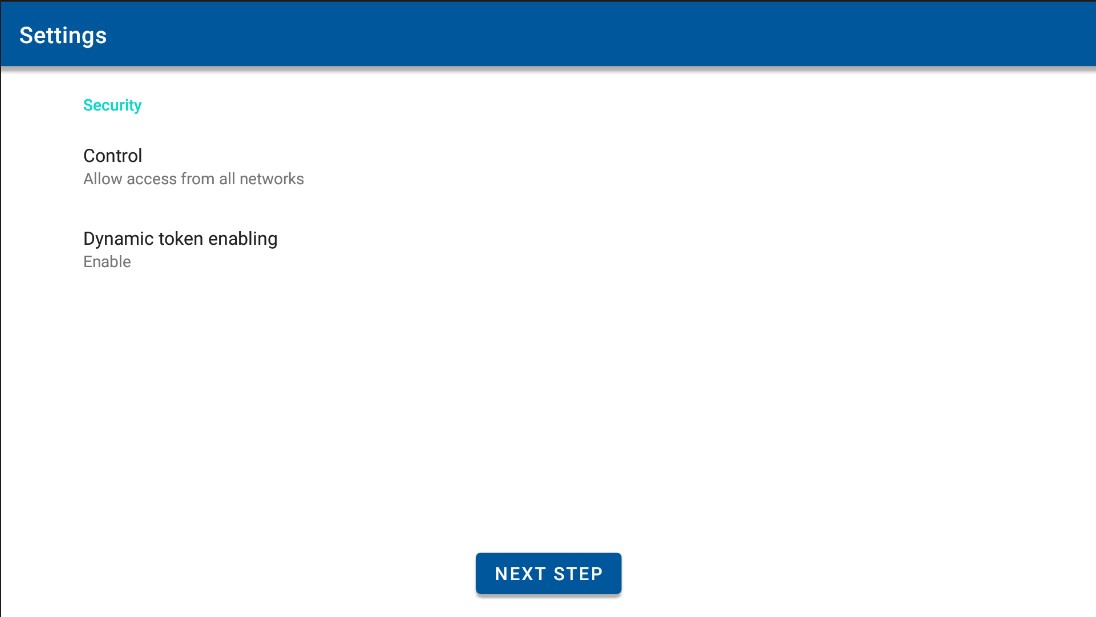
点击“控制”进入控制权来源设置界面,选择“仅来自内网”,只能从内网发起操作。选择“来自所有网络”,可以从内网或互联网发起操作。 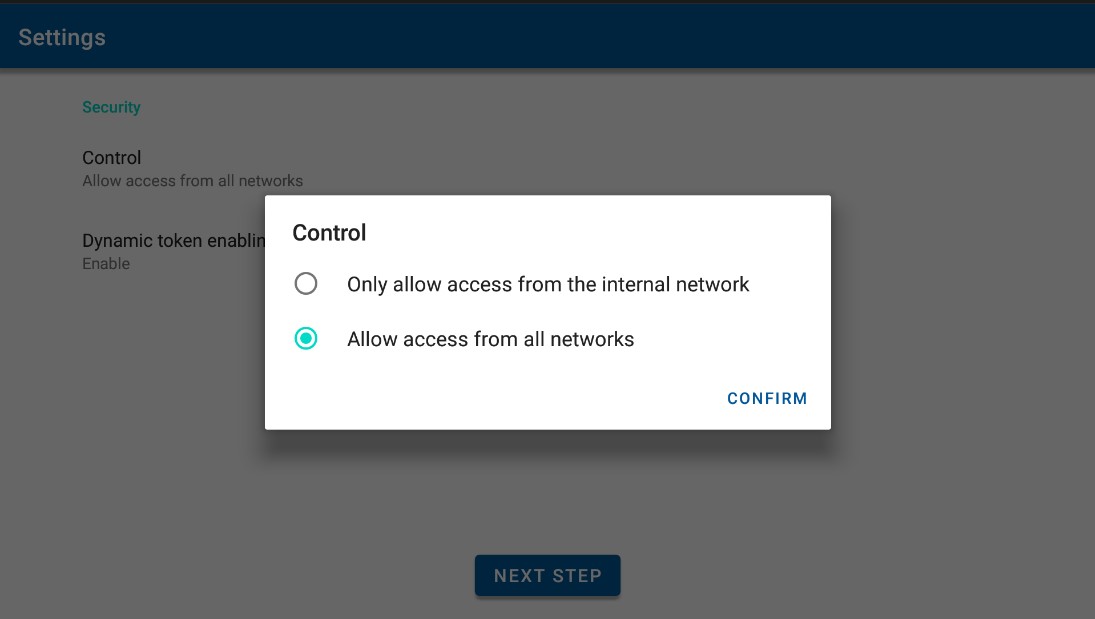
点击“动态令牌启用”进入动态令牌设置界面,选择“关闭”,在任何操作时都不会要求验证动态令牌。选择“开启”,在一些安全性较高的敏感操作要求验证动态令牌。出于安全性考虑,强烈建议选择开启动态令牌选项; 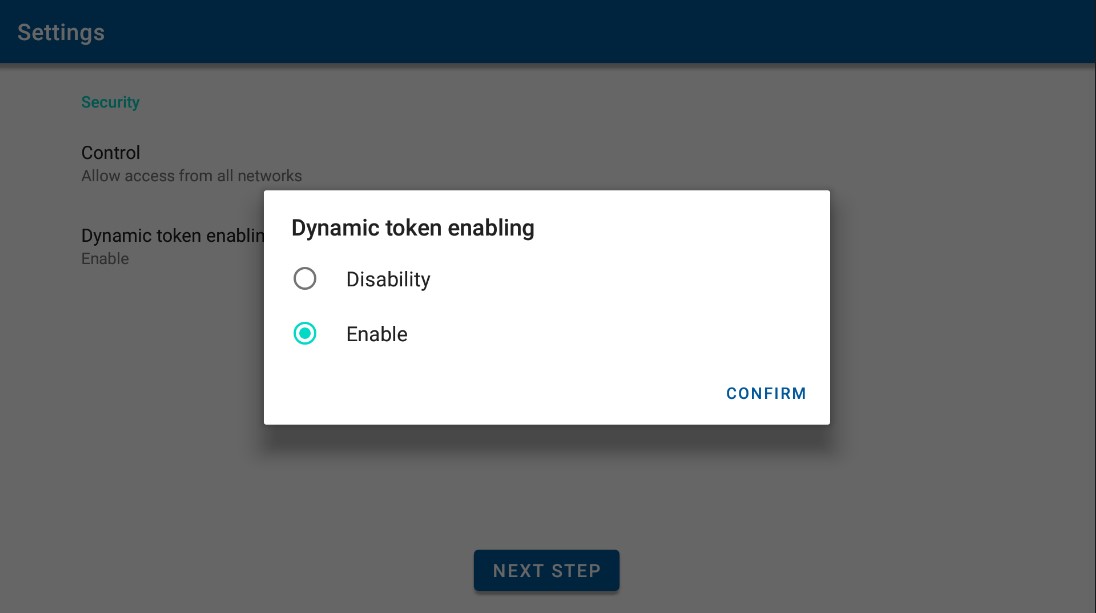
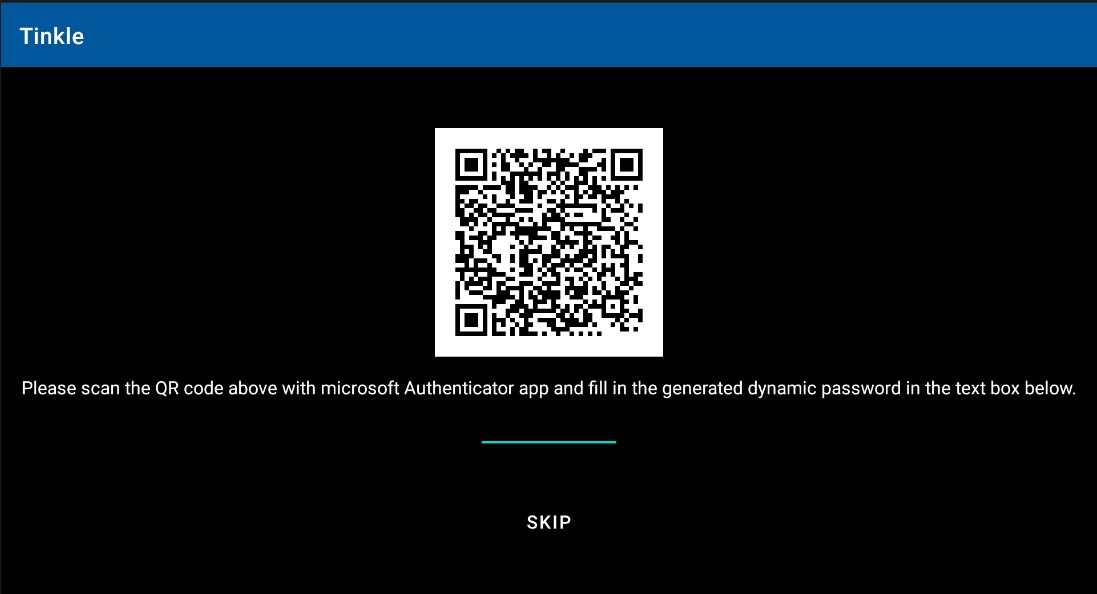
点击“下一步”,如果选择启用动态令牌,则进入动态令牌二维码界面。打开微软的 Authenticator(安卓市场搜索下载)APP,点击右上角的加号,选择其他账户,开始扫描动态令牌界面的二维码。扫描成功后,将生成的动态密钥填写到二维码下面的横线上,叮铃验证成功后该密码将作为找回动态令牌的超级密码,请牢记。